Primuse / 歌词与文字稿
怎么切换正在使用的歌词文件?
在这首歌的歌词编辑器中打开「歌词来源」,点击要使用的文件即可切换,播放页会跟着更新。切换只改变 Primuse 读取哪一份,不会合并或删除文件;如果编辑器有未保存内容,请先保存。
打开这首歌的歌词编辑器。
进入「歌词来源」,选择目标文件。
Ask about a feature, a setting or a problem. Get a short answer and the next step.
What would you like to know?
A clear answer, with the steps you need.
Primuse / 歌词与文字稿
在这首歌的歌词编辑器中打开「歌词来源」,点击要使用的文件即可切换,播放页会跟着更新。切换只改变 Primuse 读取哪一份,不会合并或删除文件;如果编辑器有未保存内容,请先保存。
打开这首歌的歌词编辑器。
进入「歌词来源」,选择目标文件。
Primuse / 歌词与文字稿
是否可写取决于音乐源的写回能力和当前文件。只读源可以查看歌词原文,不能直接改写源文件;媒体服务器、Apple Music 或播客的歌词也可能根本不是同目录文件,因此不会提供普通歌词文件切换。
Primuse / 歌词与文字稿
在歌词编辑器里使用「整体偏移」,让所有已经打好时间轴的歌词一起提前或延后,句子之间的间隔保持不变。只错一两句时可单独调整;还没有时间戳的文本,需要先打轴,整体偏移不会自动生成时间。
打开该歌曲的歌词编辑器。
选择「整体偏移」,试听并调整到合适位置。
确认后保存歌词。
Primuse / 歌词与文字稿
进入「设置 → 歌词设置」,打开「启用歌词翻译」,再选择「翻译为」的目标语言和翻译方式。若歌词自带译文,也可以调整原文附带译文的显示;翻译结果、可用语言和是否需要联网取决于所选服务。
在设置中搜索“启用歌词翻译”。
开启后选择目标语言与翻译方式。
Primuse / 歌词与文字稿
在「设置 → 歌词设置」中找到「自动生成罗马音」,开启后选择需要生成的语言,再检查「生成方式」。日语、韩语、中文等可分别选择;是否能离线完成取决于生成方式和所需资源是否已准备好。
在设置中搜索“自动生成罗马音”。
选择需要注音的语言与生成方式。
Primuse / 歌词与文字稿
打开「设置 → 歌词设置」,可分别调整「字体」「字号」和「译文字号」。译文字号可以跟随原文,也可以单独设置。只想改歌词文字时,使用这里的选项即可,不必更改整个系统的文字大小。
在设置中搜索“字体”或“译文字号”。
进入歌词设置,调整字体与大小。
Primuse / 歌词与文字稿
进入「设置 → 歌词设置」,关闭「轻点歌词跳转」。关掉后,轻点歌词不会用这条快捷操作跳到对应时间;需要定位歌曲进度时仍可使用播放器进度条。可以直接搜索这个设置名称定位。
在设置中搜索“轻点歌词跳转”。
关闭该开关。
Primuse / 播放与界面
在「设置 → 外观 → 播放器 → 播放页样式与按钮 → 全局」打开「播放页始终用深色」。这项设置用于播放页的外观;也可以在设置搜索中输入“播放页始终用深色”直接进入。
在设置里搜索“播放页始终用深色”。
打开该开关。
Primuse / 播放与界面
进入「设置 → 外观 → 播放器」,打开「播放器界面保持屏幕常亮」。如果只想插电时常亮,再开启「仅在充电时」。这个设置针对播放器界面,不代表整个 App 的所有页面都会一直亮屏。
在设置中搜索“播放器界面保持屏幕常亮”。
开启后,按需选择「仅在充电时」。
Primuse / 资料库与离线
音频缓存和专门保留的离线下载是两类内容。离线下载单独存放,不计入音频缓存上限;要释放它们的空间,请到「存储管理 → 离线下载」移除。只调整「音频缓存上限」不会替你删掉这些离线歌曲。
在设置中打开「存储管理」。
查看「离线下载」并按需移除。
Primuse / 资料库与离线
可在「设置 → 存储管理 → 离线缓存音质」选择 AAC 码率,或保留「原始音质」。转码在本机完成,会先下载原文件再转换,所以不是直接节省下载流量。已有原始缓存也可用「转换已缓存的歌曲」处理。
在设置中搜索“离线缓存音质”。
选择需要的音质;已有缓存按需使用「转换已缓存的歌曲」。
Primuse / 资料库与离线
先检查这首歌是否属于开启「始终保持离线」的歌单。只删文件而继续保持离线,歌单就会再次补齐下载;从「存储管理 → 离线下载」移除时,Primuse 会处理相关歌单的保持离线开关,避免立即重下。
打开「存储管理 → 离线下载」。
查看歌曲所属的保持离线歌单,再确认移除。
Primuse / 播放与界面
打开设置页的搜索框,输入功能名称或关键词,例如“音量条”“歌词翻译”“离线下载”。搜索结果会显示设置所在路径,点结果即可进入对应页面;不同设备只展示各自支持的设置。
进入设置,使用顶部搜索。
输入关键词,点击对应搜索结果。
Primuse / 歌词与文字稿
Primuse 不会把 Apple Music 中所有歌曲都当作可直接读取的歌词文件。已导入系统「音乐」App 的本机文件,可以尝试读取内嵌歌词;在线目录歌曲和订阅内容不能据此保证能拿到同一份歌词。没有歌词时需看该来源的实际能力。
Primuse / 封面与图片
在「元数据与刮削」中可设置「封面保存到」。支持写回的来源和音频格式可以选择同时写封面文件与音频内嵌封面,或仅写内嵌;默认仅写封面文件。内嵌会涉及整个音频文件的读取、修改和回传。
在设置中搜索“封面保存到”。
根据音乐源的写入能力选择保存方式。
Primuse / 歌词与文字稿
在设置中搜索「歌词保存到」可调整保存方式。是否真正写入音频,取决于音乐源、文件格式以及是否为 CUE 分轨或流描述文件;不支持内嵌写回时不能强行写入。仅在 Primuse 中保存的修改,也不等于已经改好了源文件。
在设置中搜索“歌词保存到”。
检查所选保存方式和当前音乐源的写回能力。
Primuse / 歌词与文字稿
支持 VTT 和 SRT 的语言后缀命名,例如 Song.en.vtt、Song.zh-Hans.srt。文件主干仍需对应歌曲;多个语言文件会结合系统语言选择,有 -orig 标记时优先识别原文。LRC、TTML 不使用这套字幕语言后缀规则。
把字幕与对应音频放在同一目录。
在「歌词来源」查看和切换已识别的文件。
Primuse / 音乐源
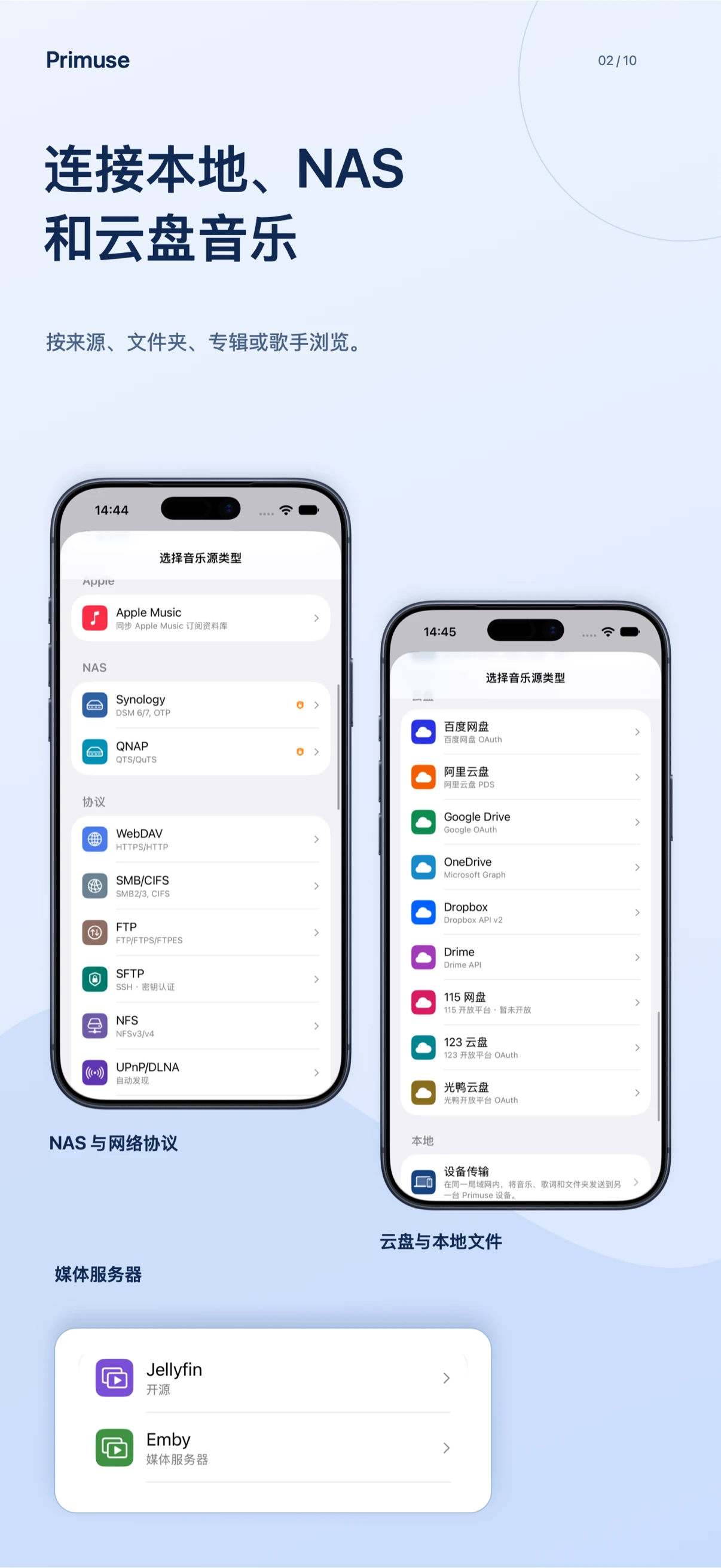
可从「音乐源管理」添加本地文件、WebDAV、SMB、FTP、SFTP、NFS、S3 等文件来源,也支持 Jellyfin、Emby、Plex 和 Subsonic / Navidrome 等媒体服务器。请选与服务器实际协议相符的类型,而不是只按设备品牌选择。
打开「设置 → 音乐源管理」。
选择服务实际使用的协议或服务器类型。
填写服务地址与对应账号。
Primuse / 歌词与文字稿
到「设置 → 元数据与刮削」调整启用的刮削源。只需要歌词时,可以使用只提供歌词的 AMLL TTML DB 或自己的「歌词 API 服务」,关闭不需要的其他来源。是否能找到歌词仍取决于该来源是否收录这首歌。扫描音乐文件、读取标签与在线刮削是不同流程,关闭在线刮削不等于停止读取文件信息。
打开设置,进入「元数据与刮削」。
保留需要的歌词源,关闭不需要的其他刮削源。
播放或选择一首歌,检查是否能找到对应歌词。
Primuse / 歌词与文字稿
在「设置 → 元数据与刮削」找到「歌词 API 服务」,打开旁边的配置按钮后添加接口地址,需要鉴权时再填写 Authorization。先播放一首歌,再用「用当前歌曲测试」检查结果。多个接口按列表顺序尝试;接口需要能接收歌名、歌手等查询并返回兼容歌词内容,普通网页地址不能代替歌词 API。
进入「元数据与刮削」,启用「歌词 API 服务」。
打开该来源旁的配置按钮,添加服务地址和可选鉴权信息。
播放一首歌曲,点击「用当前歌曲测试」。
有多个服务时按需要调整顺序。
Primuse / 资料库与离线
「音频缓存」只是其中一类。到「存储管理」继续查看「图片缓存」「源文件缓存」和「音乐视频缓存」;某些音乐源会把完整音频下载到源文件缓存,这部分不计入音频缓存上限。按需要清理对应类别后,下次使用可能重新下载。专门保留的离线下载需要到离线下载列表单独管理。
打开「设置 → 存储管理」。
对照各类别占用,找到音频缓存以外的大项。
清理不再需要的对应缓存;离线下载到其列表单独移除。
Primuse / 歌词与文字稿
把每首歌的歌词放在 CUE 和整轨音频旁边,优先使用「01 歌曲标题.lrc」或「01. 歌曲标题.lrc」这样的曲号加标题命名。仅用标题匹配要求该标题在相关 CUE 曲目中唯一;只写「01.lrc」则需要目录中没有多个 CUE 整轨造成歧义。与整轨音频同名的歌词属于整轨歌词,不能靠它区分每首分轨歌词。
将分轨歌词与 CUE、整轨音频放在同一目录。
使用与 CUE 曲号和标题对应的命名,例如「01 歌曲标题.lrc」。
重新读取对应曲目,检查歌词来源。
Primuse / 音乐源
先确认 Primuse 登录的是创建歌单或获准访问该歌单的 Emby 用户。歌单按当前账号权限读取,同一服务器上的另一个用户不一定能看到。账号正确后再同步歌单;若仍少歌或少歌单,需要进一步检查服务器返回和同步结果,不能只凭数量认定是权限问题。
核对 Primuse 音乐源使用的 Emby 用户。
用该用户登录 Emby,确认能看到并播放目标歌单。
重新同步;仍缺失时提交问题描述和诊断。
Primuse / 资料库与离线
文件名和歌曲标签是两份信息。文件内已有标题、歌手等标签时,显示结果不一定采用文件名。可以在歌曲菜单进入「编辑 → 编辑标签」,核对并修改标题、歌手或专辑。保存时请看当前音乐源的写回结果:有些来源可写回文件或服务器,有些只能保留在 Primuse 本地。
打开歌曲的更多菜单,选择「编辑 → 编辑标签」。
核对标题、歌手和专辑并保存修改。
查看该音乐源的写回提示或结果。
Primuse / 音乐源
连接检查通过不等于已成功识别音乐文件。先确认选中的目录里有支持的音频文件,并且同一账号能列出它们,再重新扫描。旧版曾有 Backblaze B2 列表解析兼容问题,可以先更新后重试。仍为 0 首时,提交目录选择情况和诊断,不必反复删除音乐源或更换凭据。
确认选中的目录实际包含支持的音频文件。
更新到当前可用版本后重新扫描该来源。
仍为空时提交目录选择情况和诊断。
Primuse / 资料库与离线
到「设置 → 元数据与刮削 → 导入刮削源」,粘贴兼容的配置内容或链接,也可以选择配置文件。先查看导入预览,再确认导入;导入后回到来源列表检查启用状态和顺序。旧聊天里的配置可能已经失效,配置能导入也不保证上游接口仍能返回结果。
进入「元数据与刮削」,点击「导入刮削源」。
粘贴配置内容或链接,或选择配置文件。
查看预览后确认导入。
在来源列表检查启用状态和顺序,再用歌曲验证结果。
Primuse / 播放与界面
会根据播放队列预取后续歌曲的数据,以减少切歌等待,但预取不是完整离线下载。实际能提前准备多少内容,会受网络、音乐格式和服务端是否支持按段读取影响;部分格式或转码内容仍可能需要完整文件。准备离线收听时,请使用离线下载,不要把播放过或预取过当作已经永久保存。
Primuse / 音乐源
不一定。在添加音乐源的本地导入区域选择「引用文件夹」或「引用文件」,就会从原位置读取;想保存独立副本时再选「复制到 Primuse」。引用文件仍需保留原文件,并允许 Primuse 访问它。
打开添加音乐源的本地导入区域。
选择「引用文件夹」或「引用文件」,在系统文件选择器中选取音乐。
Primuse / 播放与界面
先检查「输出模式」。音乐使用「高保真直通」时不会应用倍速;在设置里搜索「输出模式」,改为「音效处理」后再调速度。有声书和播客使用独立的语速处理,不受这个音乐输出模式限制。
在设置中搜索「输出模式」。
音乐播放时选择「音效处理」,再调整播放速度。
Primuse / 播放与界面
在设置中搜索「输出模式」,选择「音效处理」,再搜索「淡入淡出」并打开、调整时长。「高保真直通」会停用淡入淡出;「无缝播放」与「淡入淡出」也是互斥选项,打开其中一个会关闭另一个。
将输出模式设为「音效处理」。
开启「淡入淡出」,选择模式并调整时长。
确认之后没有重新开启「无缝播放」。
Primuse / 歌词与文字稿
在 Primuse 设置里搜索「菜单栏歌词」并打开,当前演唱的歌词行就会显示在菜单栏 Primuse 图标旁。没有同步歌词时,这里显示歌名。
打开 Primuse 设置,搜索「菜单栏歌词」。
开启开关,播放带时间轴歌词的歌曲。
Primuse / 歌词与文字稿
在设置里搜索「当前歌词颜色」,可以选择默认、自定义颜色或渐变色。这个设置改变正在演唱的歌词行或逐字高亮的颜色,不会把所有未唱到的歌词一起改色。
打开设置,搜索「当前歌词颜色」。
选择「自定义」或「渐变」,再调整对应颜色。
Primuse / 资料库与离线
可以。打开歌单导入页,使用文件导入时在系统文件选择器里一次选中多个歌单文件,然后继续导入。只想导入一个时也用同一入口。
打开歌单导入页,选择从文件导入。
在文件选择器中多选歌单文件并确认。
Primuse / 资料库与离线
先检查各曲目的“专辑”和“专辑艺术家”标签是否一致。歌曲艺术家可以逐首不同,专辑艺术家则应表达整张专辑的归属;合辑可统一填写 Various Artists 等合适值。缺少专辑艺术家时,Primuse 会尝试推断,仍可能出现分组差异。媒体服务器来源还需检查服务端的专辑信息,修正后刷新对应来源。
检查同一张专辑的专辑名称与专辑艺术家。
修正不一致的标签后,重新读取文件标签。
Primuse / 音乐源
请检查添加的音乐源类型。要读取 Audio Station / DS audio 的歌单,应选择「Synology Audio Station」;普通「Synology」走的是 File Station 文件接口。当前 Audio Station 连接器会读取个人、共享及智能歌单。
在音乐源中确认连接类型。
需要服务器歌单时,添加或使用「Synology Audio Station」连接。
Primuse / 播放与界面
有些全屏效果依赖实时音频频谱。Apple Music、电台、MV 或投放播放时,当前播放路径可能无法提供频谱,这类效果就不会随声音变化。可以换用不依赖频谱的效果;这和歌词或封面是否加载成功是不同的条件。
先确认当前播放的是 Apple Music、电台、MV 或投放内容。
选择不依赖实时频谱的全屏效果。
Primuse / 音乐源
这条提示指的是应用接入配置,不是 115 账号密码。若当前版本显示「需要配置开发者凭证」或尚未开放的提示,需要按连接页要求填写你自己已获授权应用的 Client ID 后再授权登录。仅输入网盘账号无法补齐这项配置;可用性以连接页当前状态为准。
先查看 115 连接页是否提示需要开发者凭证。
已有获授权应用时按页面填写配置,再进行账号授权。
Primuse / 音乐源
如果添加音乐源页已有 pCloud,可选择它并按连接页完成授权。若页面要求开发者凭证,需要先配置你自己已获授权应用的 Client ID。是否能直接授权取决于所用版本的接入配置,请以连接页提示为准。
添加音乐源,选择 pCloud。
按连接页提示完成应用配置和账号授权。
Primuse / 听歌记录
不一定。403 也可能来自服务限制或代理拦截,不能仅凭这个状态就判断 Token 失效。先检查“听歌记录”中的连接状态,等待一会儿再重试;只有明确验证无效时才需要检查或更新 Token。未上传成功的记录可在失败队列中查看。
在设置中找到“听歌记录”,查看 ListenBrainz 的验证状态。
先保留失败队列,网络恢复或等待服务限制解除后重试。
若明确验证无效,再到 ListenBrainz 检查 Token。
Primuse / 听歌记录
在设置的“听歌记录”页面,找到“失败队列”,点“立即重试”。如果服务要求等待,重试仍会遵守等待时间。不要为了重试而点清空:清空会删除尚未上传的队列记录。
进入设置,找到“听歌记录”。
在“失败队列”查看待上传数量,点“立即重试”。
如果仍失败,检查连接状态,保留队列并反馈发生时间。