Primuse / 音乐源
WebDAV 新增歌曲后,怎么自动刷新曲库?
在“音乐源”中找到对应 WebDAV 源,开启“自动刷新”,再选择刷新间隔。目录类源默认不开启,默认间隔为 6 小时,也可选 1、12 或 24 小时。首次仍需选好目录并扫描;之后按间隔增量维护已选目录,启动或回到前台时会检查,不是每隔几小时保证在后台准点扫描。
先选择要扫描的目录并完成首次扫描。
在对应音乐源开启“自动刷新”,选择间隔。
需要马上看到新歌时,手动刷新该源。
Ask about a feature, a setting or a problem. Get a short answer and the next step.
What would you like to know?
A clear answer, with the steps you need.
Primuse / 音乐源
在“音乐源”中找到对应 WebDAV 源,开启“自动刷新”,再选择刷新间隔。目录类源默认不开启,默认间隔为 6 小时,也可选 1、12 或 24 小时。首次仍需选好目录并扫描;之后按间隔增量维护已选目录,启动或回到前台时会检查,不是每隔几小时保证在后台准点扫描。
先选择要扫描的目录并完成首次扫描。
在对应音乐源开启“自动刷新”,选择间隔。
需要马上看到新歌时,手动刷新该源。
Primuse / 音乐源
音乐源的“自动刷新”可让 Primuse 检查服务器目录变化并更新本地资料库;媒体服务器来源默认启用。它先读取服务器状态或目录变化,有变化再刷新,并不是每次打开都强制服务器全量重建。服务器仍在扫描时会等待;急需更新时也可手动刷新。文件协议来源的规则不同,通常需要手动开启。
Primuse / 音乐源
先刷新对应音乐源,再查看该源的“服务端删掉的歌”处理方式。为了避免服务端临时漏返回导致误删,本地可能先保留待确认的条目;可按源选择确认后移除或立即移除。Apple TV 的音乐源操作菜单也有此项。若完整刷新后仍异常,请带源类型和诊断编号反馈。
刷新对应音乐源。
查看该源的删除处理方式和待确认说明。
按需要确认移除;异常持续时记录实际服务端数量。
Primuse / 音乐源
当前读取规则会优先使用 Plex 的曲目艺人;Plex 没单独提供时,使用专辑艺人,服务端值不可用时才尝试文件名回退。如果仍显示“03-01”等编号,先在 Plex 核对这首歌和专辑的艺人标签,再刷新 Primuse 数据并记录受影响曲目。不要把文件名编号当成真实歌手批量改写。
检查 Plex 曲目艺人和专辑艺人。
刷新 Primuse 中对应源的数据。
仍异常时记录曲目与诊断。
Primuse / 音乐源
Navidrome 默认使用服务器的歌曲信息和封面。普通/批量刮削只补缺失字段,即使走“重新刮削”也不覆盖已有信息或替换封面。要换成刮削结果,请在单曲刮削预览里选择候选、勾选项目并应用;成功后使用新值,后续刷新保留用户修改。歌词先显示缓存,再按条件核对服务器;确认服务器没有歌词时才在线兜底。手动应用的 Navidrome 歌词保存为本地覆盖,服务器自动刷新不会换回旧歌词。以上为 iPhone/Mac 规则;Apple TV 在服务器缺封面时允许在线补图。
打开该歌曲的单曲刮削预览,选择与歌曲、歌手和版本一致的候选。
勾选要替换的歌曲信息、封面或歌词,再应用。
确认应用成功;只查看预览或执行普通批量补全,不等同于手动替换。
Primuse / 音乐源
不一定。Primuse 支持从飞牛歌单里的歌曲详情直接建立可播放条目,因此歌曲没有出现在 NAS 本地曲库中,也可以尝试通过飞牛服务端播放。前提是飞牛服务端能为该条目返回有效的歌曲信息和播放流;在线资源失效、权限不足或服务端无法播放时,仍可能不可用。
先确认同一账号在飞牛音乐中能播放该歌单。
在 Primuse 同步对应音乐源的歌单后重试。
仍不可播放时,记录具体条目和时间并提交诊断。
Primuse / 音乐源
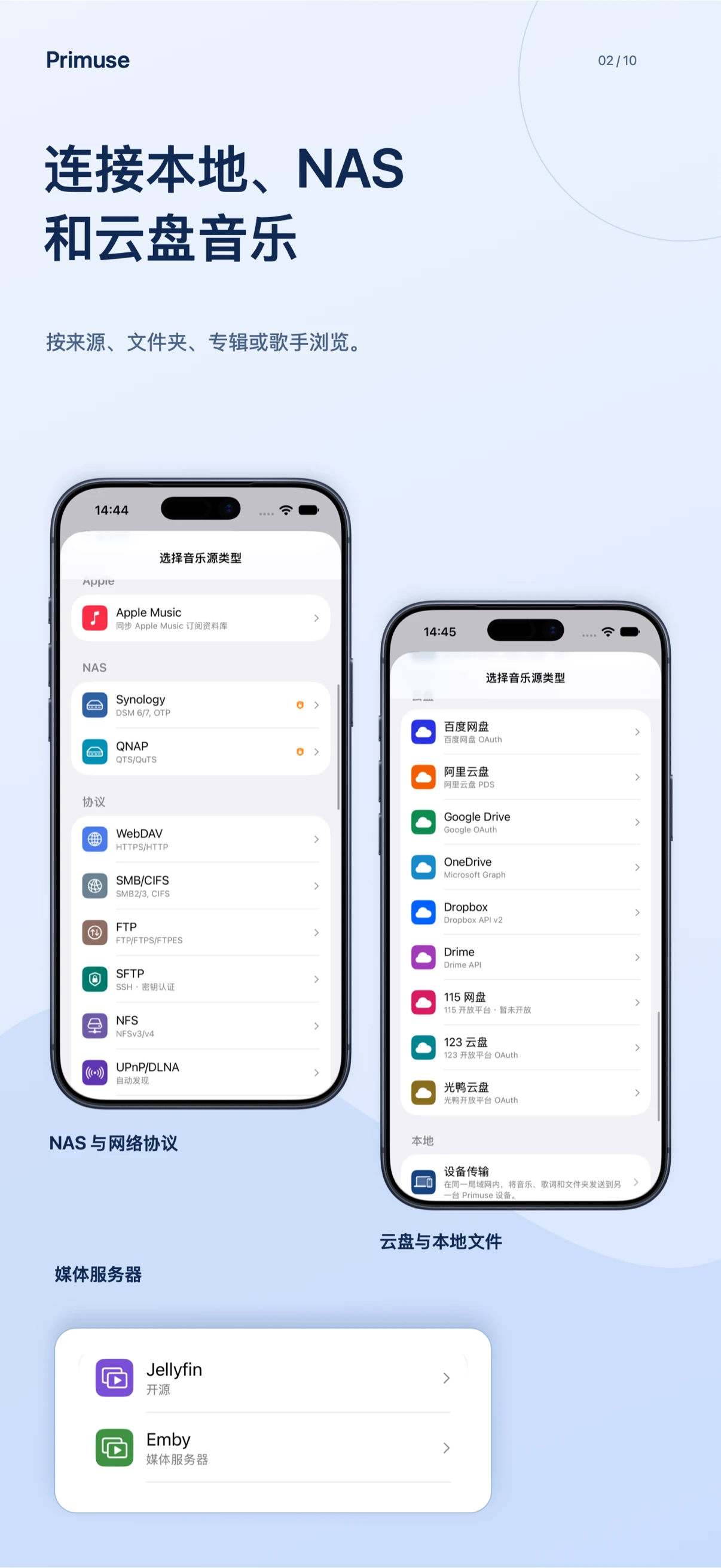
可从「音乐源管理」添加本地文件、WebDAV、SMB、FTP、SFTP、NFS、S3 等文件来源,也支持 Jellyfin、Emby、Plex 和 Subsonic / Navidrome 等媒体服务器。请选与服务器实际协议相符的类型,而不是只按设备品牌选择。
打开「设置 → 音乐源管理」。
选择服务实际使用的协议或服务器类型。
填写服务地址与对应账号。
Primuse / 音乐源
先确认 Primuse 登录的是创建歌单或获准访问该歌单的 Emby 用户。歌单按当前账号权限读取,同一服务器上的另一个用户不一定能看到。账号正确后再同步歌单;若仍少歌或少歌单,需要进一步检查服务器返回和同步结果,不能只凭数量认定是权限问题。
核对 Primuse 音乐源使用的 Emby 用户。
用该用户登录 Emby,确认能看到并播放目标歌单。
重新同步;仍缺失时提交问题描述和诊断。
Primuse / 音乐源
连接检查通过不等于已成功识别音乐文件。先确认选中的目录里有支持的音频文件,并且同一账号能列出它们,再重新扫描。旧版曾有 Backblaze B2 列表解析兼容问题,可以先更新后重试。仍为 0 首时,提交目录选择情况和诊断,不必反复删除音乐源或更换凭据。
确认选中的目录实际包含支持的音频文件。
更新到当前可用版本后重新扫描该来源。
仍为空时提交目录选择情况和诊断。
Primuse / 音乐源
不一定。在添加音乐源的本地导入区域选择「引用文件夹」或「引用文件」,就会从原位置读取;想保存独立副本时再选「复制到 Primuse」。引用文件仍需保留原文件,并允许 Primuse 访问它。
打开添加音乐源的本地导入区域。
选择「引用文件夹」或「引用文件」,在系统文件选择器中选取音乐。
Primuse / 音乐源
请检查添加的音乐源类型。要读取 Audio Station / DS audio 的歌单,应选择「Synology Audio Station」;普通「Synology」走的是 File Station 文件接口。当前 Audio Station 连接器会读取个人、共享及智能歌单。
在音乐源中确认连接类型。
需要服务器歌单时,添加或使用「Synology Audio Station」连接。
Primuse / 音乐源
这条提示指的是应用接入配置,不是 115 账号密码。若当前版本显示「需要配置开发者凭证」或尚未开放的提示,需要按连接页要求填写你自己已获授权应用的 Client ID 后再授权登录。仅输入网盘账号无法补齐这项配置;可用性以连接页当前状态为准。
先查看 115 连接页是否提示需要开发者凭证。
已有获授权应用时按页面填写配置,再进行账号授权。
Primuse / 音乐源
如果添加音乐源页已有 pCloud,可选择它并按连接页完成授权。若页面要求开发者凭证,需要先配置你自己已获授权应用的 Client ID。是否能直接授权取决于所用版本的接入配置,请以连接页提示为准。
添加音乐源,选择 pCloud。
按连接页提示完成应用配置和账号授权。
Primuse / 音乐源
两类来源的工作不同。WebDAV、网盘需要遍历目录,并读取音频文件中的标签;音乐服务器通常已经整理好曲库,App 主要读取它提供的目录。首次大曲库读取可能较久,还受网络和服务端限制影响。界面中看到歌曲数量更新,不代表封面、歌词等详情补读已经结束。
区分当前是在列出歌曲,还是继续补读详情。
首次建库优先使用稳定网络,避免反复启动全库重扫。
单次新增同步持续失败时,提供音乐源、规模和诊断编号。
Primuse / 音乐源
可以同步 Navidrome 和群晖 Audio Station 的歌曲评分,专辑评分写回目前限定 Navidrome。在设置打开“评分与评论”,再刷新同一账号的音乐源或修改评分。服务端须支持并返回评分字段;待同步的本机修改会参与冲突判断,不保证每次都被服务器覆盖。
在设置中搜索“评分与评论”并打开。
为歌曲评分,保持音乐源可连接。
在服务器端检查同一首歌的评分。
Primuse / 音乐源
在电台页添加电台,填写名称和直播流 URL。地址使用 HTTP 或 HTTPS,不要求以 .mp3 结尾;应填写实际音频流地址,电台介绍页或需要网页登录的页面通常不能直接播放。链接格式有效只表示可以加入列表,实际能否播放还取决于流本身。
打开电台页,选择添加电台。
填写名称与直播流 URL 后保存。
播放测试;失败时核对是否为音频流地址。
Primuse / 音乐源
支持批量添加:可粘贴文本、选择清单文件、输入清单地址或使用在线目录。解析支持 M3U、PLS 和一行一个 URL 的纯文本;纯文本也可写“名称, URL”。M3U 中的 tvg-logo 可作为台标,group-title 或 EXTGRP 可作为分组信息。导入前查看候选列表,确认重复、无效项和需要导入的电台。
进入电台的批量添加。
选择粘贴、文件或清单地址等导入方式。
检查候选电台、分组及重复项后确认。
Primuse / 音乐源
到音乐源列表打开 Apple Music 的菜单,选择禁用即可暂停使用这个来源。当前实现也提供移除来源,但移除会停止其授权同步并清理本机同步产生的资料;如果只是暂时不想显示或参与资料库,优先使用禁用。
打开音乐源列表。
打开 Apple Music 的菜单。
选择禁用;需要时再启用。
Primuse / 音乐源
播放和扫描是不同任务。后台执行会按扫描阶段、播放状态和系统授予时间调整,必要时保存进度并暂停;播放音乐不能保证整库扫描一直完成。首次扫描或大批量补全时,建议保持 Primuse 在前台;返回后查看扫描状态,必要时继续扫描。不要因暂停就删除音乐源重建。
返回 Primuse 查看音乐源扫描状态。
需要完整扫描时先保持应用在前台。
如未继续,从音乐源重新发起扫描并观察进度。
Primuse / 音乐源
当前实现会处理媒体服务器给出的音频跳转,包括 STRM 相关播放路径。能否播放仍取决于最终地址是否可访问、是否返回受支持的音频,以及鉴权是否有效。跨域跳转不会直接携带原服务器的敏感凭证,因此需要原账号凭证才能访问的第三方目标可能失败;不能把能在浏览器打开网页当作音频可播放。
确认服务器中该曲目可以播放。
核对最终目标是可访问的音频流。
在 Primuse 复现并提交诊断,说明是否经过跳转。
Primuse / 音乐源
在手机的 Wi-Fi 传输中选择接收并开启“浏览器访问”,电脑浏览器打开手机显示的地址,按提示输入访问码即可上传。支持音乐及配套歌词、CUE、封面,也可保留文件夹结构。传输时保持接收页面和网络可用;这里的文件传输与设备间缓存同步是不同入口。
在音乐源添加入口打开 Wi-Fi 传输,选择接收。
开启浏览器访问。
电脑打开显示的地址,输入访问码。
上传音乐及需要的配套文件。
Primuse / 音乐源
歌曲分享页会根据来源提供可用的链接方式,例如音乐服务器分享或 Primuse 中继;支持的专辑和歌单也有服务器分享入口。服务器分享需要服务端支持且账号有权限,有效期、密码等选项由实际能力决定,不是每个服务器都有。创建后还要确认接收方能访问对应服务。
打开歌曲分享页,或专辑、歌单菜单中的服务器分享入口。
选择页面提供的可用方式与选项。
创建链接并确认接收方可以访问。
Primuse / 音乐源
两端都需要启用 iCloud 同步,并检查“音乐源”等对应同步项目。音乐源配置、播放记录和凭证是不同通道;关闭凭证同步时,新写入的凭证只留在本机,另一台设备可能需要重新登录。同步配置不等于把全部原始音乐和缓存复制过去,来源内容仍需要设备能访问。
确认两端使用目标 iCloud 账号并可用。
在 iCloud 同步设置检查总开关和音乐源通道。
按需要检查凭证通道,并执行立即同步。
在另一台设备确认源连接状态。
Primuse / 音乐源
公开网络上的 HTTP 不提供 HTTPS 的传输保护,当前实现要求对这类主机进行明确的信任确认。优先使用服务器提供的正确 HTTPS 地址;确实使用自己的 HTTP 服务时,按应用连接流程确认目标主机。不要把所有连接失败都归因于这个限制,也不要用关闭全局安全保护代替检查地址。
核对服务器实际支持的协议与地址。
有 HTTPS 时优先使用 HTTPS。
使用 HTTP 时阅读并确认应用显示的目标主机提示。
Primuse / 音乐源
当前添加来源流程支持识别 QuickConnect ID,并按群晖 Audio Station 的登录流程连接;需要二步验证时,按提示输入验证码。请使用该来源类型的账号登录流程,不要把 QuickConnect ID 当作普通 WebDAV 路径填写。是否能访问仍取决于群晖服务和账号权限。
添加群晖 Audio Station 音乐源。
在地址栏填写有效 QuickConnect ID 或对应服务地址。
按登录流程输入账号信息及要求的验证码。
Primuse / 音乐源
不一定。当前实现会区分可在本机读取的自有资料库歌曲与订阅目录内容:本地可读、非云端且不受保护的匹配项可按自有歌曲处理;只有目录标识或受保护的订阅下载不能视为自有文件。若自己的文件仍提示订阅,先确认它已同步到本机可读,再反馈来源和版本。
在系统音乐资料库确认该自有歌曲本机可用。
同步 Primuse 的 Apple Music 音乐源后重试。
仍错误提示时提交版本与歌曲来源说明。
Primuse / 音乐源
目录文件总数不等于歌曲数。封面图片、歌词、CUE 和其他辅助文件通常不会各自算一首歌曲;扫描会按支持的音频、流描述或音乐视频规则建立条目。先比较缺少的是音频文件还是配套文件,确认有真实音频遗漏后,再反馈其格式与目录结构。
核对目录中的音频与图片、歌词等文件数量。
比较真正缺少的音频文件及格式。
确有遗漏时提交脱敏文件名、格式和扫描诊断。
Primuse / 音乐源
在 FTP 音乐源的连接设置里找到数据连接方式,选择主动模式。主动模式使用 PORT / EPRT,由服务器反向连接本机;EPSV 仍然是被动模式。通常先用自动模式,只有服务器明确需要主动模式、且网络允许服务器连接本机时再切换;蜂窝网络或路由器后的环境可能不适用。
Primuse / 音乐源
可以使用 Plex 账号授权入口:完成浏览器授权后,回到 Primuse,从账号有权访问的服务器列表中选择服务器,再选择音乐库。列表包含自有与获分享的服务器;能登录 Plex 账号不代表某台服务器当前可达。若提示只能通过 Relay,实际播放仍受该连接路径影响。
添加 Plex 音乐源并选择账号授权。
完成浏览器授权后返回。
选择可访问的服务器及音乐库。
Primuse / 音乐源
在音乐源管理中添加 Audiobookshelf,填写服务器地址后使用服务器账号登录;也可选择“API 密钥”,填入在该服务器创建的密钥。它作为有声内容来源使用,连接后按页面选择并同步书库。账号登录与 API 密钥是两种认证方式,不能把普通密码直接当 API 密钥。
Primuse / 音乐源
支持 Ting Reader 的版本中,可以添加独立的 Ting Reader 音乐源。添加来源时选择 Ting Reader,填入该服务器的地址与账号密码,再同步内容;它默认作为有声书来源处理。服务器地址应填写你自己的可访问服务,不是把某个音频下载链接当作服务器。
Primuse / 音乐源
可以把 STRM 文件放进已连接的目录型音乐源并扫描。STRM 是指向实际媒体的文本文件,不是音频本体;当前解析器读取第一条有效目标,支持 HTTP/HTTPS 链接或源内路径,文件上限为 64 KiB。目标必须仍可访问;网页登录页、已过期链接或需要额外登录的链接不等于可播放直链。
将有效 STRM 放进已连接的音乐目录。
扫描目录后尝试播放;失败时检查 STRM 目标是否仍能访问。
Primuse / 音乐源
在音乐源页展开 Ting Reader,使用进度自动同步开关或“立即同步”按钮。进度刷新与扫描书目分开,会在启动、回到前台和手动刷新时读取,并按较新的服务端时间合并;正在播放的章节不会被后台结果突然改位置。另一端先把进度保存到同一服务器账号,Primuse 才有可读的新进度。
核对两端使用同一 Ting Reader 服务和账号。
在音乐源页打开进度自动同步或点立即同步。
播放前确认已加载的新章节与进度。
Primuse / 音乐源
先查看歌曲标签里的曲号。Primuse 会读取 UPnP 服务器提供的有效曲号;服务器未提供时,反复扫描通常无法补齐。当前该来源还未读取分碟号,多碟专辑可能无法按原分碟顺序排列。请核对服务器提供的信息;特定 NAS 或 ATRAC 文件的情况,还需结合设备返回的数据确认。
查看歌曲标签中曲号是否为空。
检查服务器的曲目元数据,补齐后再刷新音乐源。
仍异常时反馈 NAS 型号、来源类型、曲号示例和诊断编号。